5. Tableau소개와 대시보드 생성
2024. 1. 26. 16:56ㆍTIL
Tableau 소개
- Tableau Desktop
- 코어 제품으로 대시보드를 만들 수 있는 저작환경으로 맥용과 윈도우용 제공
- Tableau Server
- 엔터프라이즈 레벨 플랫폼으로 사용자들 간에 대시보드, 워크북, 데이터 소스등의 공유와 웹/앱으로 접근 가능
- 중앙 플랫폼이기에 데이터 거버넌스, 보안 등을 제공
- 소프트웨어를 구매하여 직접 설치하고 운영 필요
- Tableau Online
- 클라우드 버전의 Tableau Server. 클라우드이기에 직접 설치하고 운영이 필요하지 않다는 장점 존재
- Tableau Prep
- 데이터를 대시보드에서 사용하긴 전에 다양한 데이터 변환과 분석등을 코딩 없이 하는 데이터 전처리 툴
- Tableau Desktop, Tableau Server와 연동하여 사용되는 것이 일반적
- Tableau Public
- 기능에 있어 제약이 있는 Tableau의 무료 버전으로 학습을 위한 용도로 많이 사용됨
- 이번 강의에서 사용해 볼 예정
- Tableau Mobile
- iOS나 안드로이드 동작 앱으로 Tableau 대시보드 뷰어 용도로 사용됨
Tableau Public은 무료로 Tableau의 기능을 학습하는 용도로 사용 가능하다. 보통 Desktop 버전을 다운로드하여 사용한다. 다만 추출된 데이터 원본(CSV 파일)만 데이터 소스로 지원하고 데이터에 대한 라이브 연결은 지원하지 않는다. 내가 만든 대시보드는 모두에게 공개가 되기 때문에 포트폴리오로 사용 가능하다.
Tableau Public 설치와 설정
Tableau Public 설치를 위해 https://public.tableau.com/en-us/s/ 방문하여 자신의 계정을 생성하고 데스크톱 버전 다운로드한다. 그리고 실습할 때 입력으로 두 개의 CSV파일을 사용할 것이다. 전체 실습 과정은 WAU 차트와 Cohort 차트를 만들어 두 차트를 묶어서 대시보드를 생성할 것이다. Tableau에는 DImensions(차원), Measures(측정값)이라는 용어가 있다.
- Dimensions (차원)
- 정성적 데이터로 일반적으로 차트의 X축(Columns)에 배치됨
- 데이터를 세분화, 분류하는데 사용되는 카테고리 필드
- Dimension을 사용해 그룹핑, 필터링 등을 수행
- 예시: 제품 이름, 날짜, 지역, 연령대, 부서 등
- Measures (측정값)
- 정량적 데이터, 즉 숫자로 차트의 Y축(Rows)에 표시되는 경우가 많음
- 예시: 매출액, 사용자수, 온도 판독값 등으로 연속된 숫자
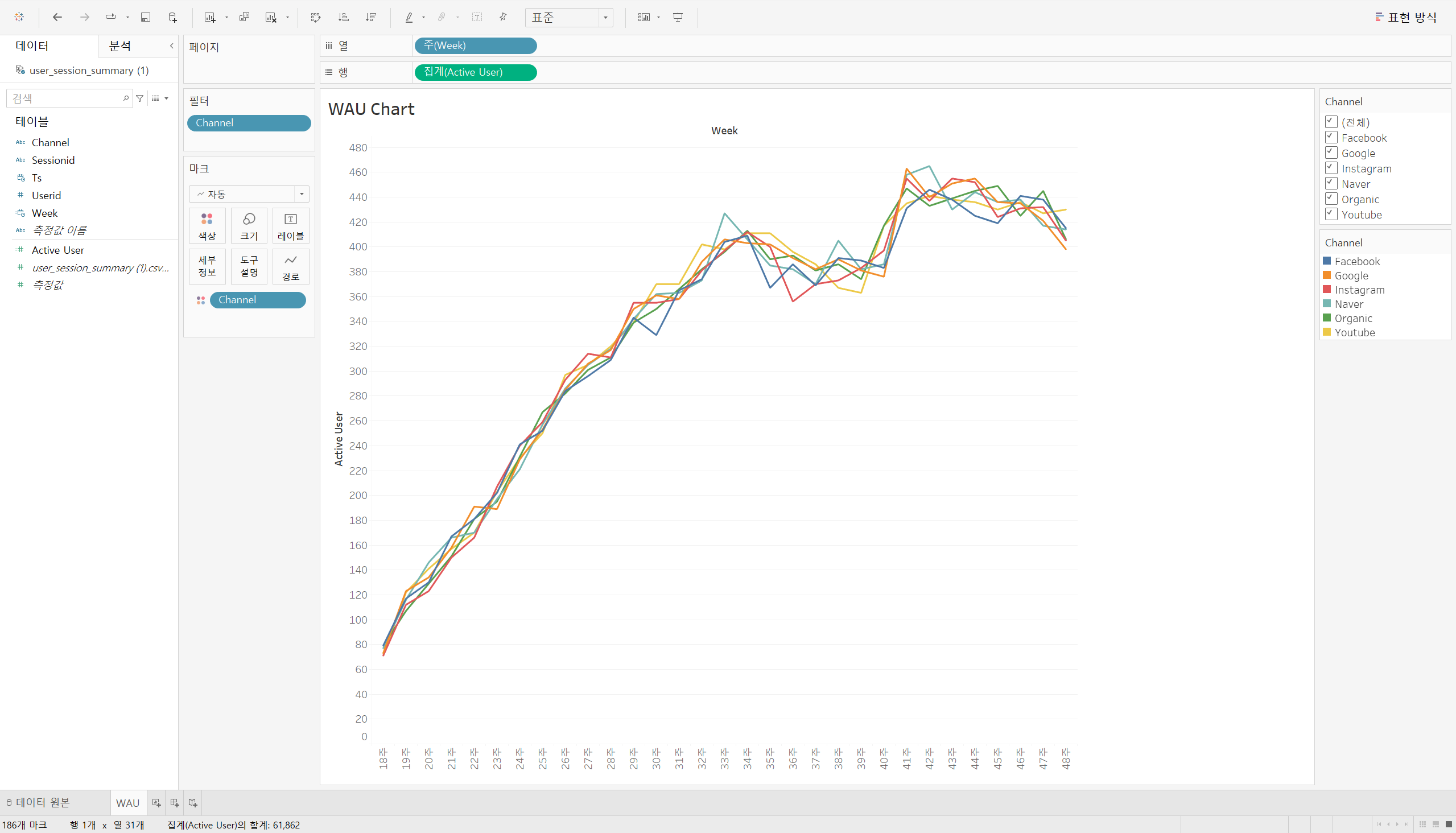
WAU 차트 만들기
- user_session_summary.csv 파일 임포트
- 데이터셋 내용 확인(데이터 타입 확인)
- 새로운 차트(시트) 만들기
- X 축 만들기 - ts를 Columns으로 드래그앤드롭 하고 Week numbers로 설정
- Y 축 만들기 - Userid를 Rows로 드래그앤드롭 하고 count(distinct)로 설정
- 채널 별로 멀티 라인 만들기 - Channel을 Marks로 드래그앤드롭
- 채널별로 색상 입히기 - Channel을 Color로 드래그앤드롭
- 이름 수정
- 차트 이름은 더블클릭하여 수정
- 열 이름은 테이블에서 해당 변수를 복제하여 이름 변경하고 다시 Columns로 드래그 앤드 드롭
- 행 이름은 테이블 칸 밑을 우클릭하고 계산된 필드를 생성하여 변경할 이름과 계산식을 입력하여 변수 생성, 생성한 변수를 Rows로 드래그 앤드 드롭
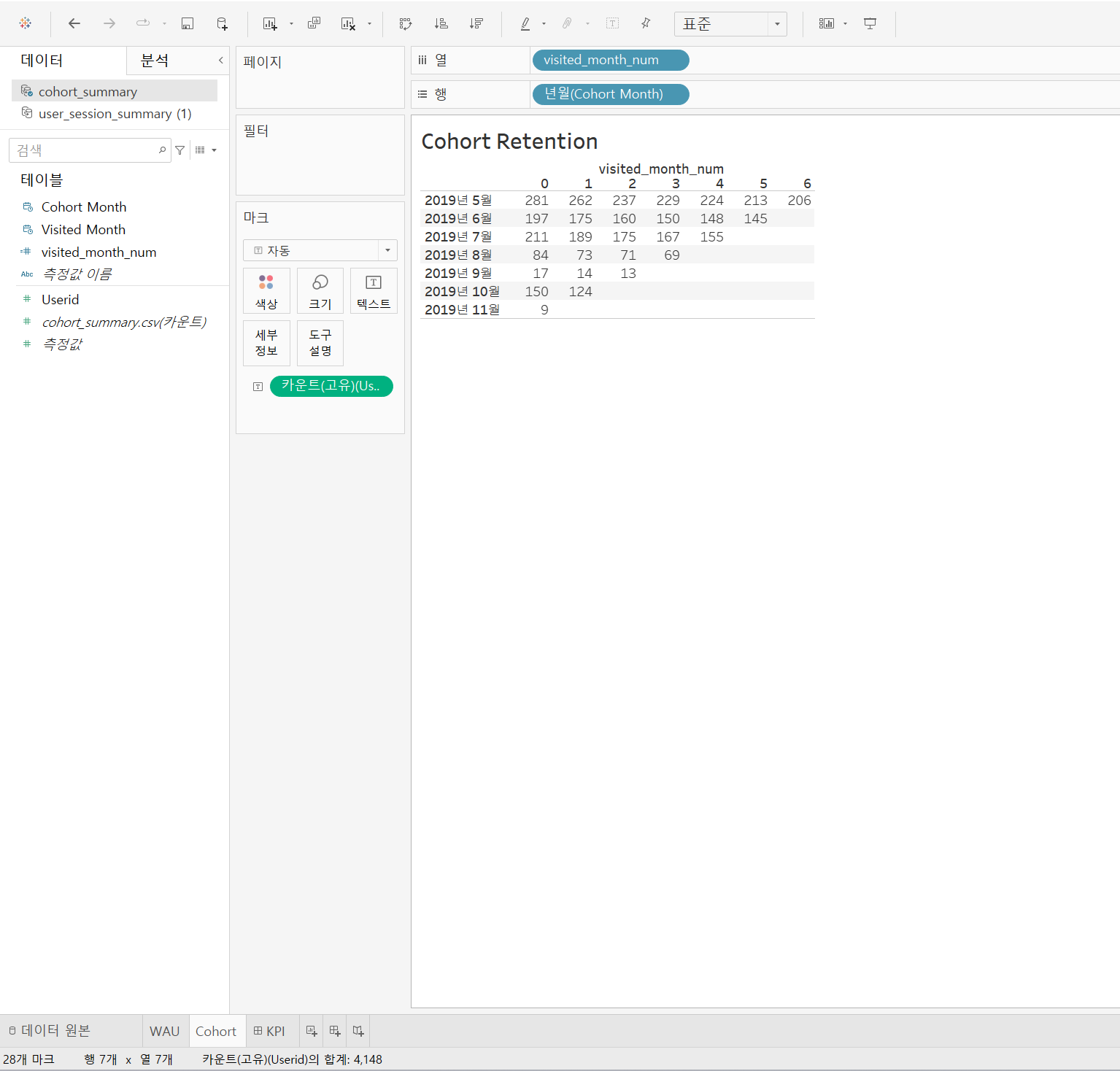
Cohort 차트 만들기
- cohort_summary.csv 임포트
- 새로운 차트 (시트) 만들기
- X축 만들기 - Cohort Month를 Rows로 드래그앤드롭 하고 Month / Year로 설정
- visited_month_num이란 calculated field 만들기 - datediff('month', [Cohort Month], [Visited Month])
- Y축 만들기 - visited_month_num를 Columns로 드래그앤드롭
- Userid를 테이블 내용으로 드롭하고 count(distinct)로 설정
- 이름 수정
- 차트 이름은 더블클릭하여 수정
- 행 이름은 우클릭하여 행에 대한 레이블을 숨기기
WAU와 Cohort 차트로 대시보드 만들기
- 대시보드 시트 열기
- WAU 차트를 상단에 드롭하기
- Cohort 차트를 하단에 드롭하기
- 대시보드 타이틀 붙이기
- 다양한 디바이스에서 확인해보기
- 웹으로 퍼블리시하기
- Tableau Public 웹에서 대시보드 확인하기
Tableau Story란 사용자가 내러티브를 전달하기 위해 함께 작동하는 일련의 비주얼리제이션을 제시할 수 있는 기능이다. 슬라이드와 비슷하지만 대화형 비주얼리제이션을 포함한다.

대시보드 공유하기
- Tableau Public 대시보드 하단 메뉴 살펴보기 - 공유, 다운로드, 전체화면
- 대시보드 공유하기 - Embedding vs. Link
- 대시보드 임베드하기
공부하며 어려웠던 내용
열과 행 이름을 바꿀 때 열은 복사해서 수정하고 행은 계산된 필드를 새로 생성하여 변경할 이름과 계산식을 입력하는 방법을 숙지해야겠다.
'TIL' 카테고리의 다른 글
| 지도학습 알아보기 (0) | 2024.01.30 |
|---|---|
| 머신러닝 기초와 수학적 배경 (1) | 2024.01.29 |
| 4. SuperSet 소개와 대시보드 생성 (1) | 2024.01.25 |
| 3. 다양한 지표 소개 (2) | 2024.01.24 |
| 2. Snowflake 운영과 관리 (0) | 2024.01.23 |